
Lo esencial
- 01CSV: una fila por serie, para Excel o Google Sheets. Solo exportación.
- 02JSON: copia completa (rutinas, historial, ejercicios, ajustes) que LiftLoggr restaura.
- 03LiftLoggr no importa CSV, ni el suyo ni el de otras apps.
- 04En Excel en español, abre el CSV con Datos › Desde texto/CSV, no con doble clic.
En esta página
En LiftLoggr exportas tus entrenamientos desde Ajustes › Mis datos › Exportar datos. Hay dos archivos: el historial en CSV, una fila por serie, para abrir en Excel o Google Sheets, y la copia de seguridad completa en JSON, que la app puede volver a cargar en este móvil o en otro.
Ninguno de los dos pasa por un servidor de LiftLoggr: se generan en el móvil y van donde tú los mandes.
Paso a paso
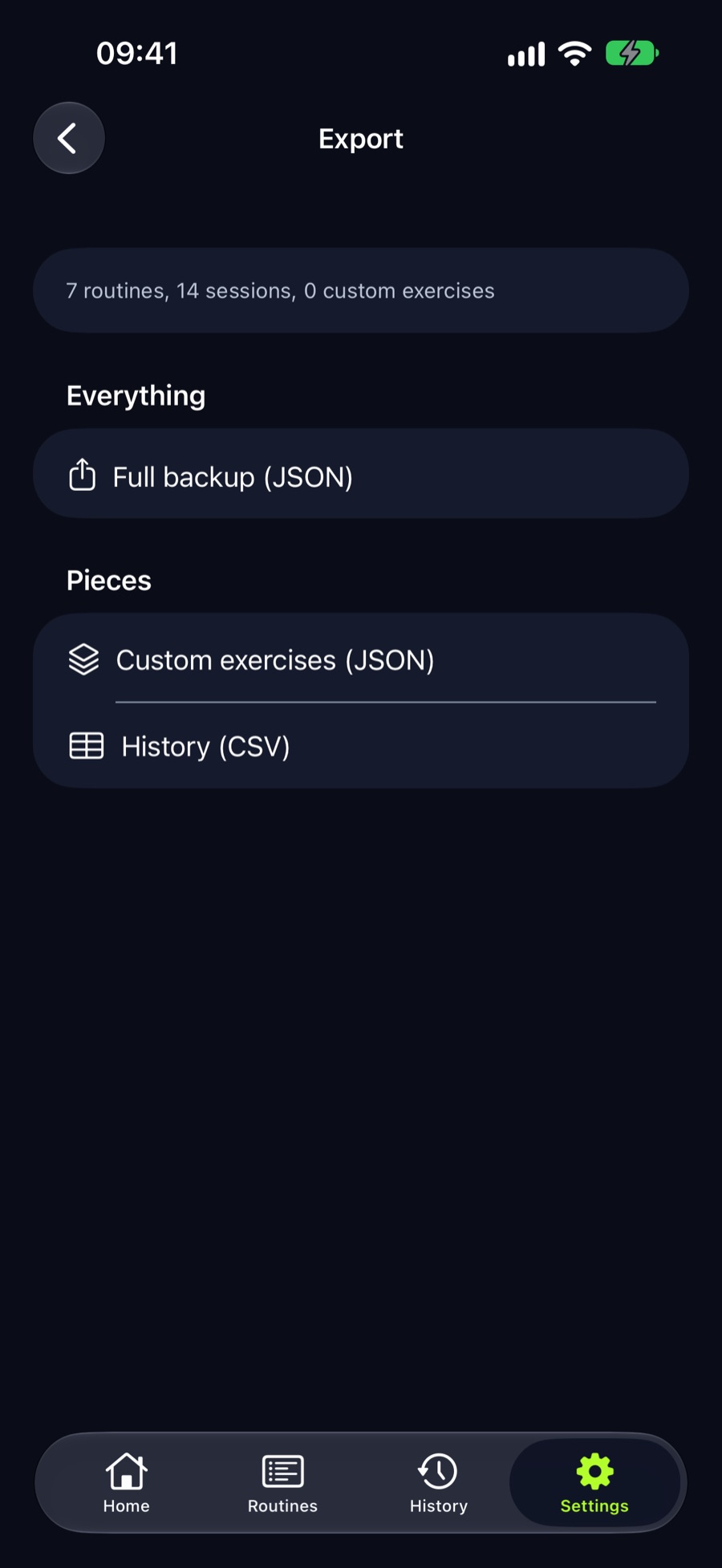
- Abre Ajustes › Mis datos › Exportar datos. Arriba ves cuántas rutinas, sesiones y ejercicios personalizados hay.
- Toca Copia de seguridad completa (JSON) o Historial (CSV).
- Elige destino en la hoja de compartir: Guardar en Archivos, correo, AirDrop a tu Mac.
- Los archivos se llaman
LiftLoggr-backup.jsonyLiftLoggr-history.csv.
También hay Ejercicios personalizados (JSON), por si solo quieres pasar tus ejercicios a otro dispositivo.
Qué archivo usar
| Quieres… | Archivo | ¿Vuelve a LiftLoggr? |
|---|---|---|
| Hacer gráficos propios, tablas dinámicas, mandar el registro a tu entrenador | Historial (CSV) | No |
| Cambiar de iPhone, guardar una copia mensual, probar algo sin miedo | Copia completa (JSON) | Sí |
| Pasar tus ejercicios personalizados | Ejercicios personalizados (JSON) | Sí |
| Compartir una rutina | Plantilla de rutina (.liftloggr.json) |
Sí |
El CSV, columna a columna
La primera fila es siempre esta:
date,routine,exercise,set,weight,unit,reps,is_warmup,is_completed,note,set_type,rir,superset| Columna | Qué contiene |
|---|---|
date |
Fecha y hora de la sesión en formato ISO 8601 y en UTC (2026-11-10T17:02:11Z). En España, suma 1 hora en invierno y 2 en verano |
routine |
Nombre de la rutina |
exercise |
Nombre del ejercicio |
set |
Número de serie dentro del ejercicio |
weight |
Peso en tu unidad actual, redondeado a una décima, con punto decimal (82.5) |
unit |
kg o lb |
reps |
Repeticiones |
is_warmup |
true en las series de calentamiento |
is_completed |
true si marcaste la serie; false si estaba planificada y no la hiciste |
note |
La nota del ejercicio en esa sesión, repetida en cada fila de ese ejercicio |
set_type |
warmup, drop o normal |
rir |
Repeticiones en reserva, si las apuntaste |
superset |
Letra del superset en esa sesión (A, B…), si lo había |
Un trozo real del formato:
2026-11-10T17:02:11Z,Torso A,Barbell Bench Press,1,20,kg,10,true,true,,warmup,,
2026-11-10T17:02:11Z,Torso A,Barbell Bench Press,2,80,kg,8,false,true,,normal,2,
2026-11-10T17:02:11Z,Torso A,Barbell Bench Press,3,80,kg,7,false,true,,normal,1,
Para contar solo lo que hiciste de verdad, filtra is_completed = true y is_warmup = false.
Abrirlo en Excel en español sin romperlo
Con la configuración regional de España, Excel usa punto y coma para separar columnas y coma para los decimales. El CSV de LiftLoggr usa lo contrario (es el estándar del formato). Si lo abres con doble clic, lo normal es ver todo en una sola columna.
- Abre un libro en blanco.
- Datos › Obtener datos › Desde texto/CSV y elige el archivo.
- Delimitador: Coma.
- Pulsa Transformar datos, selecciona la columna
weighty usa Cambiar tipo › Usando configuración regional con Decimal e Inglés (Estados Unidos). Así82.5entra como 82,5. - Cerrar y cargar.
En Google Sheets: antes de importar, pon la hoja en Archivo › Configuración › Configuración regional: Estados Unidos; luego Archivo › Importar con separador coma. Cuando termines, puedes volver a España: los números ya importados se quedan bien.
Tres cosas útiles con el CSV
- Volumen por serie: una columna nueva con
peso × repeticiones. - Tabla dinámica: filas
exercise, columnas por semana dedate, valor suma del volumen. - Mejor serie del día: máximo de
weightporexerciseydate.
Restaurar la copia de seguridad
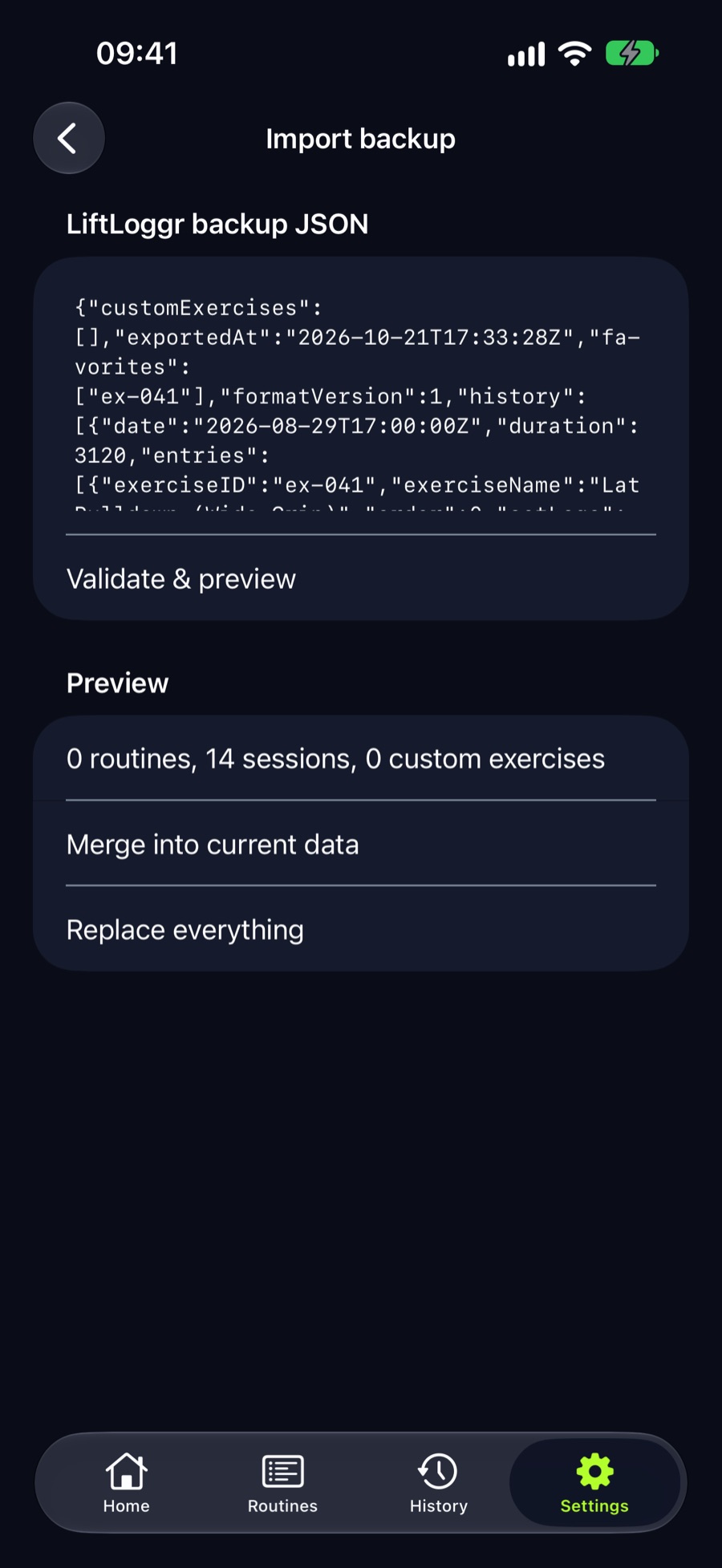
- La forma corta: toca el archivo
LiftLoggr-backup.jsonen Archivos, Correo o AirDrop y ábrelo con LiftLoggr. - Desde la app: Ajustes › Mis datos › Importar copia de seguridad, pega el JSON y toca Validar y previsualizar.
Antes de tocar nada verás un resumen con rutinas, sesiones y ejercicios. Después eliges:
| Opción | Qué hace | Cuándo |
|---|---|---|
| Fusionar con los datos actuales | Añade lo de la copia a lo que ya tienes | Juntar dos móviles, recuperar unas semanas |
| Reemplazar todo | Borra los datos del móvil y deja los de la copia (pide confirmación) | Móvil nuevo, volver a un estado anterior |
Un entrenamiento en curso no se restaura. Termina o descarta la sesión antes de exportar.
Lo que LiftLoggr no importa
LiftLoggr no importa archivos CSV: ni su propio historial ni las exportaciones de otras apps de gimnasio. Si vienes de otra app, guarda su CSV como archivo histórico, monta tus rutinas en LiftLoggr y empieza desde ahí; el “la última vez” se llena en dos semanas.
Lo que sí entra:
- Su propia copia de seguridad JSON.
- Plantillas de rutina en JSON (
.liftloggr.json), en Ajustes › Mis datos › Importar plantillas de entrenamiento o abriendo el archivo. - Ejercicios personalizados en JSON.
Si prefieres no depender de archivos
Activa la sincronización con iCloud en Ajustes › Mis datos. Usa tu propia cuenta de iCloud, no un servidor de LiftLoggr, y mantiene al día iPhone e iPad. Aun así, guarda una copia JSON de vez en cuando: la sincronización copia también los errores. Más sobre cómo funciona la app sin cuenta ni conexión en app de gimnasio sin cuenta.
Preguntas
¿Cómo exporto mis entrenamientos de LiftLoggr?
Ajustes › Mis datos › Exportar datos. Elige Copia de seguridad completa (JSON) para guardar todo o Historial (CSV) para abrirlo en una hoja de cálculo, y compártelo a Archivos, correo o AirDrop.
¿Puedo importar un CSV en LiftLoggr?
No. LiftLoggr no importa CSV, ni su propio historial ni exportaciones de otras apps. Importa su copia de seguridad JSON, plantillas de rutina en JSON y ejercicios personalizados en JSON.
¿Por qué el CSV sale en una sola columna en Excel?
Porque Excel en español espera punto y coma como separador y el CSV usa comas. Ábrelo con Datos › Desde texto/CSV y elige Coma como delimitador.
¿Pierdo algo con la copia de seguridad JSON?
No pierdes rutinas, historial, ejercicios personalizados, favoritos, descansos por ejercicio ni ajustes. Lo único que no se restaura es un entrenamiento en curso.
¿La exportación necesita internet?
No. Los archivos se generan en el móvil. Solo hace falta conexión si decides mandarlos por correo o subirlos a la nube.
Fuentes
- RFC 4180, formato común de archivos CSV rfc-editor.org
- Microsoft: importar o exportar archivos de texto (.txt o .csv) support.microsoft.com
- Google: configurar la ubicación regional de una hoja de cálculo support.google.com